Ausmalbild aus deinem eigenen Foto erstellen
Juni 15, 2026 — Colorpix
Du hast ein schönes Foto vom Hund, ein Klassenfoto oder ein Selfie – und du möchtest mehr damit machen, als es nur auf dem Handy liegen zu lassen. Dann mach ein Ausmalbild daraus. Mit dem Foto in Ausmalbild umwandeln-Tool verwandelst du dein eigenes Foto mit einem Klick in ein Ausmalbild: schwarze Konturlinien auf weißem Hintergrund, fertig zum Ausdrucken und Ausmalen. Kostenlos, ohne Konto, und dein Foto bleibt auf deinem eigenen Gerät. Hier liest du, was du alles umwandeln kannst und wie du die schönste Strichzeichnung bekommst.
Wie funktioniert es?
Es funktioniert auf Computer, Tablet oder Handy und dauert nur ein paar Sekunden:
- Wähle ein Foto und lade es hoch.
- Wähle einen Stil (dazu gleich mehr).
- Klicke auf Umwandeln und warte kurz.
- Schau dir das Ergebnis mit dem Vorher-Nachher-Schieberegler an und lade dein Ausmalbild als PNG herunter.
Gefällt es dir noch nicht ganz? Probier einen anderen Stil oder ein anderes Foto – das macht oft mehr aus, als man denkt. Zum Generator →
Wähle einen Stil
Du kannst aus vier Stilen wählen. Allgemein ist eine gute Grundeinstellung zum Starten. Detailliert behält mehr Linien und kleine Details, schön für ältere Kinder und Erwachsene. Einfach macht ruhige, dickere Linien, die für Kindergartenkinder leichter auszumalen sind. Und Comic gibt einen cartoonartigen Look. Unsicher? Starte mit Allgemein und wechsle danach ruhig.
Steht viel Unordnung hinter deinem Motiv? Dann schalte die Option Hintergrund entfernen ein. Dann bleibt nur dein Motiv auf weißem Hintergrund übrig. Das funktioniert am besten, wenn nur ein klares Motiv auf dem Foto ist.
Was kannst du umwandeln?
Fast jedes Foto mit einem klaren Motiv eignet sich dafür. Ein paar beliebte Ideen:
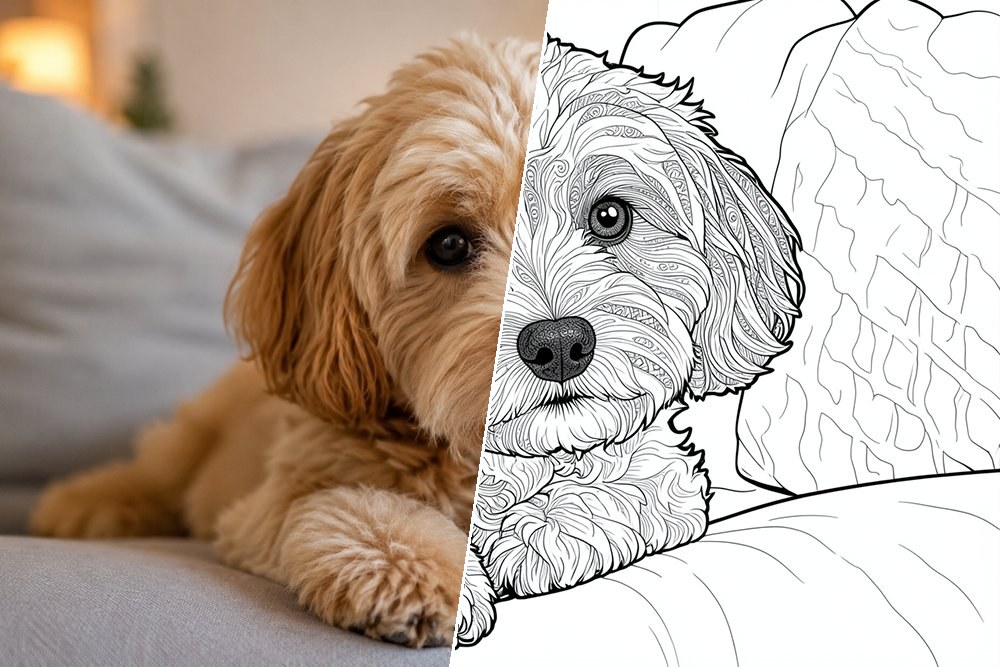
Ein Ausmalbild von deinem Hund oder deiner Katze
Ein Ausmalbild von deinem Haustier ist vielleicht das Schönste zum Anfangen. Ein scharfes Foto, auf dem dein Hund oder deine Katze direkt in die Kamera schaut, gibt das schönste Ergebnis. Kinder finden es oft besonders schön, gerade ihr eigenes Haustier auszumalen statt eines beliebigen Tieres.
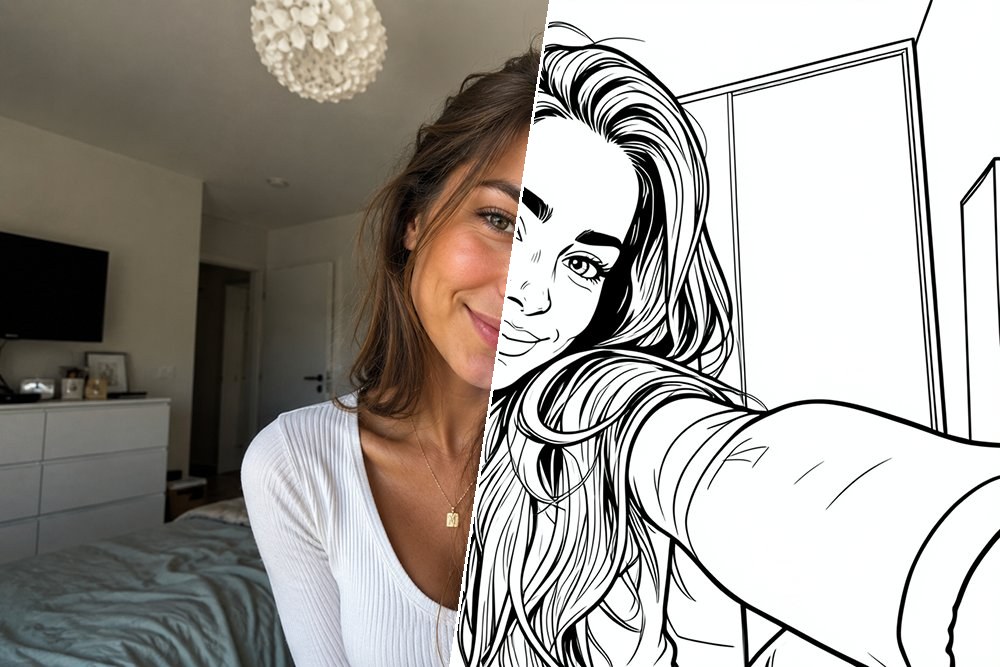
Ein Familienfoto oder Porträt
Aus einem Familienfoto oder einem Porträt machst du ein persönliches Ausmalbild, auf dem dein Kind sich selbst, Papa, Mama oder Oma wiedererkennt. Ein Foto aus der Nähe, mit den Gesichtern gut im Bild, funktioniert am besten. Schön zum Einrahmen, nachdem es ausgemalt ist.
Ein Gruppenfoto mit Freunden
Ein Gruppenfoto von Freunden, eine Geburtstagsfeier oder die ganze Klasse wird zu einem fröhlichen Ausmalbild mit lauter Figuren darauf. Je deutlicher alle voneinander getrennt stehen, desto sauberer kommen die Linien heraus.

Ein Selfie
Auch ein normales Selfie kannst du umwandeln. Halte das Foto gerade von vorne und sorge für gutes Licht im Gesicht, dann bekommst du saubere, gut erkennbare Linien.
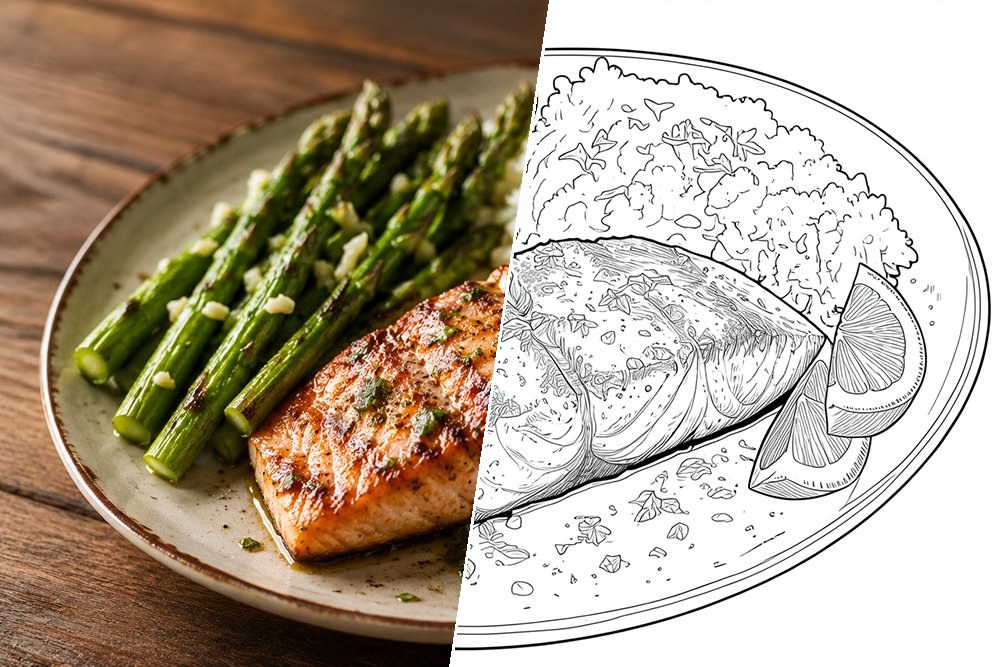
Essen oder ein Gegenstand
Es muss kein Mensch oder Tier sein. Ein Stück Kuchen, ein Blumenstrauß, dein Lieblingsspielzeug oder ein schönes Gebäude funktionieren auch gut – vor allem aus der Nähe und gerade von vorne oder von der Seite fotografiert.
Tipps für das beste Ergebnis
Das Tool macht die Arbeit, aber mit einem guten Foto holst du mehr heraus. Ein paar Dinge, die helfen:
- Ein klares Hauptmotiv funktioniert am besten – ein Foto, das nirgends unklar ist, liefert die saubersten Linien.
- Sorge für genug Kontrast, damit sich das Motiv gut vom Hintergrund abhebt.
- Ein ruhiger Hintergrund hilft. Viel Unruhe dahinter gibt zusätzliche Linien; ein einfarbiger Hintergrund ist ideal, oder schalte Hintergrund entfernen ein.
- Nimm ein scharfes, gut belichtetes Foto. Unscharf oder dunkel gibt unruhige Linien.
- Fotografiere aus der Nähe. Eine Nahaufnahme von einem Gesicht oder Gegenstand funktioniert besser als ein Foto aus der Ferne.
Wofür kannst du es nutzen?
Ein Ausmalbild aus einem eigenen Foto ist etwas persönlicher als ein fertiges. Ein paar Gelegenheiten, bei denen es schön ist:
- Als Geschenk: ein Ausmalbild vom Haustier oder von der Familie, eingerahmt, nachdem es ausgemalt ist.
- An einem verregneten Nachmittag: schnell etwas für die Kinder, mit einem Foto, das sie wiedererkennen.
- Für einen Geburtstag oder eine Feier: druck für jedes Kind ein Ausmalbild vom Geburtstagskind oder von der Gruppe.
- In der Schule: ein Ausmalbild von einem Ausflug oder einem Klassenfoto als Andenken.
Dein Foto bleibt bei dir
Vielleicht fragst du dich, was mit deinem Foto passiert. Kurz: Es bleibt auf deinem eigenen Gerät. Um das Ausmalbild zu erstellen, wird nur eine verkleinerte Kopie ohne Standortdaten gesendet, und dieses Foto wird nicht gespeichert. Du musst kein Konto anlegen, und es kostet nichts. Also ausdrucken und ausmalen, so viel du willst.
Lieber ohne Foto starten?
Hast du kein passendes Foto, möchtest aber trotzdem ein Ausmalbild nach Wunsch? Mit unserem KI-Ausmalbilder-Generator beschreibst du in Worten, was du möchtest – zum Beispiel „ein Drache, der über eine Burg fliegt" – und erstellst ein Ausmalbild, ohne dass du ein Foto brauchst.
Häufige Fragen
Kann ich mehrere Ausmalbilder aus einem Foto machen?
Ja. Probier dasselbe Foto ruhig in verschiedenen Stilen – Allgemein, Detailliert, Einfach und Comic geben jeweils ein anderes Ausmalbild. Du kannst so oft probieren, wie du willst.
Welcher Stil ist am besten für jüngere Kinder?
Für Kindergartenkinder eignet sich Einfach am besten: ruhige, dickere Linien, die leicht auszumalen sind. Ältere Kinder und Erwachsene kommen mit Detailliert besser zurecht.
Auf welchem Papier kann ich das Ausmalbild ausdrucken?
Du lädst das Ausmalbild als PNG-Bild herunter und druckst es in dem Format, das du möchtest, zum Beispiel einfach auf A4. Ausmalen mit Buntstift, Filzstift oder Farbe – ganz wie du magst.
Funktioniert es auch auf meinem Handy?
Ja, das Tool funktioniert auf Computer, Tablet und Handy. Ein Foto, das gerade auf deinem Handy ist, kannst du also direkt umwandeln.
Probier es selbst aus
Bereit zum Ausprobieren? Schnapp dir ein schönes Foto und mach dein eigenes Ausmalbild. Foto in Ausmalbild umwandeln →
Sudoku
Mai 21, 2026 — Colorpix
Seit Kurzem sind drei neue kostenlose Tools online: ein Sudoku-Generator, ein Sudoku-Löser und ein Sudoku für Kinder. Erstellen Sie ein Rätsel nach Ihrem Geschmack, lassen Sie ein kniffliges Sudoku Schritt für Schritt erklären oder spielen Sie ein Symbol-Sudoku mit den Kleinen. Kein Konto, keine Werbung im Rätsel, keine Download-Begrenzung.
Was ist Sudoku nochmal?
Sudoku ist ein Logikrätsel auf einem 9×9-Raster, das in neun 3×3-Blöcke unterteilt ist. In jeder Zeile, jeder Spalte und jedem Block müssen die Ziffern 1 bis 9 genau einmal vorkommen. Ein gutes Sudoku hat immer genau eine Lösung und lässt sich rein logisch lösen, ganz ohne Raten. Für jüngere Spieler gibt es auch kleinere Varianten: 4×4 (Ziffern 1-4) und 6×6 (Ziffern 1-6).
1. Sudoku-Generator — bauen Sie Ihr Rätsel selbst
Im Sudoku-Generator wählen Sie:
- Größe: 4×4, 6×6 oder klassisch 9×9
- Schwierigkeitsgrad: leicht, mittel, schwer oder Experte
- Direkt im Browser spielen, mit Timer, Rückgängig/Wiederherstellen und Notizen-Modus
- Als PDF herunterladen: 1 Rätsel pro Seite oder 4 Rätsel pro A4 zum Papiersparen
Stecken Sie fest? Der intelligente Hinweis-Button sagt Ihnen nicht nur, welche Ziffer wohin gehört — er nennt auch die Technik (Naked Single, Hidden Single, Naked Pair, Hidden Pair), die zu dieser Antwort führt. So lernen Sie tatsächlich zu lösen, statt nur die Lösung vorgesetzt zu bekommen.
2. Sudoku-Löser — Ihr eigenes Rätsel mit Erklärung lösen
Haben Sie ein Sudoku aus einer Zeitung, einem Buch oder einer App, an dem Sie wirklich nicht weiterkommen? Im Sudoku-Löser geben Sie die vorgegebenen Ziffern ein und wählen Nächster Schritt für eine Zelle mit Erklärung oder Komplette Lösung für die gesamte Antwort. Der Löser erklärt sechs Lösungstechniken, vom einfachen Naked Single bis zum fortgeschrittenen X-Wing. Hilfreich, wenn Sie nicht nur die Antwort wollen, sondern auch verstehen, warum es die Antwort ist.
3. Sudoku für Kinder — ab 4 Jahren, mit Symbolen
Das Sudoku für Kinder ist speziell für junge Spieler ab etwa 4-5 Jahren gemacht. Wichtigste Unterschiede zum regulären Generator:
- Nur 4×4 und 6×6, damit ein Rätsel in vertretbarer Zeit zu schaffen ist
- Symbole statt Ziffern: wählen Sie zwischen Tieren, Obst, Farben, Fahrzeugen oder Wetter-Emoji — Kinder, die noch nicht zählen können, können trotzdem Sudoku spielen
- Zwei Stufen: Leicht und Schwer
- Einfache Oberfläche: kein Timer, kein Notizen-Modus, keine komplizierten Knöpfe
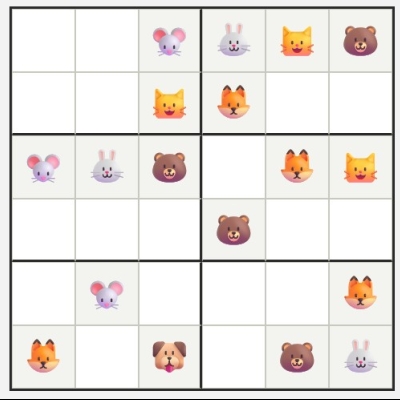
Der PDF-Download ist ebenfalls verfügbar — praktisch, um ein ganzes Set Arbeitsblätter für den Unterricht oder einen verregneten Sonntag auszudrucken.
Welche Stufe für welches Alter?
Ein grober Einstieg nach Alter:
- 4-5 Jahre (Vorschule): 4×4 mit Tieren oder Obst, leicht
- 6-7 Jahre (1. Klasse): 4×4 oder 6×6 mit Symbolen, leicht
- 7-8 Jahre (2. Klasse): 6×6, leicht ansteigend bis schwer
- 8-9 Jahre (3. Klasse): 6×6 schwer, danach Wechsel zum regulären Generator auf leicht
Tipps für schnelleres Lösen
- Beginnen Sie mit dem Scannen nach Ziffer. Nehmen Sie die 1 und schauen Sie, wo sie bereits steht — in welche Zeilen, Spalten und Blöcke muss sie noch?
- Suchen Sie „Naked Singles": Zellen, in die logisch nur noch eine einzige Ziffer passt.
- Verwenden Sie den Notizen-Modus, um Kandidaten klein oben in die Zelle zu schreiben.
- Nicht raten — ein gutes Sudoku ist immer 100 % logisch lösbar. Schließen Sie Kandidaten Schritt für Schritt aus.
- Arbeiten Sie Blöcke UND Zeilen/Spalten gleichzeitig. Sudoku ist ein kombiniertes Rätsel.
Beispiel: wie ein generiertes Rätsel aussieht
Ein 9×9-Sudoku auf mittlerer Stufe beginnt typischerweise mit etwa 30 gefüllten Zellen. Das Kinder- oder Anfänger-6×6 wirkt kompakter:
Zeilen 1 bis 6, Spalten 1 bis 6, Blöcke von 3×2. Ziffern 1 bis 6. Etwa 14 Zellen schon gefüllt auf leicht, etwa 9 auf schwer. Jede Zeile, jede Spalte und jeder Block enthält in der Lösung die Ziffern 1 bis 6 genau einmal.
Der Generator prüft vor der Anzeige, dass ein Rätsel genau eine gültige Lösung hat. Kein Rätsel mit mehreren Lösungen, kein Rätsel, das nur durch Raten zu knacken ist.
Kostenlos und in neun Sprachen verfügbar
Die drei Tools funktionieren ohne Konto und sind vollständig kostenlos. Sie sind außerdem in neun Sprachen auf unserem Netzwerk verfügbar — Deutsch, Niederländisch, Englisch, Französisch, Spanisch, Italienisch, Portugiesisch, Norwegisch und Schwedisch — sodass die Oberfläche und die Hinweis-Erklärungen in derselben Sprache mitkommen.
Praktischer Tipp
Sie sind unsicher, welches Tool Sie brauchen? Starten Sie mit einem frischen Rätsel im Generator. Stecken Sie fest und wollen Sie nicht gleich die ganze Lösung sehen? Kopieren Sie Ihr Rätsel in den Löser und fragen Sie nach einem einzigen Schritt mit Erklärung — das reicht oft, um wieder weiterzukommen, ohne die ganze Lösung zu verraten. Und für die Kleinsten funktioniert die Symbol-Version für Kinder bereits ab vier Jahren.
Kostenloser Wahr-oder-falsch-Generator aus einem Text — für Lehrkräfte
April 27, 2026 — Colorpix
Ein neues Tool ist seit Kurzem online: ein kostenloser Wahr oder falsch Generator. Fügen Sie einen beliebigen Text ein — ein Kapitel, einen Nachrichtenartikel, eine kurze Lesepassage — und Sie erhalten sofort eine Reihe wahrer oder falscher Aussagen mit den richtigen Antworten. Kein Konto, keine Einrichtung, kein Aufwand.
Was macht dieser Generator?
Sie fügen einen kurzen Text ein (bis zu 3.500 Zeichen), wählen die Anzahl der Aussagen und den Schwierigkeitsgrad. Das Tool liest dann den Text und schreibt Aussagen, die anhand des Inhalts eindeutig wahr oder eindeutig falsch sind.
Das bekommen Sie zurück:
- 3 bis 10 Aussagen, direkt aus Ihrem Text gezogen
- Eine klare Wahr/falsch-Antwort zu jeder Aussage
- Eine bearbeitbare Liste — jede Aussage lässt sich umschreiben, verschieben oder löschen
- Ein druckbares Arbeitsblatt (JPG oder PDF), mit oder ohne Lösungen
Beispiel: vom Text zu den Aussagen
Um einen Eindruck vom Ergebnis zu geben, hier ein kurzer Quelltext:
Der Eiffelturm wurde 1889 für die Weltausstellung in Paris fertiggestellt. Entworfen vom Ingenieur Gustave Eiffel, ist er 330 Meter hoch und war 41 Jahre lang das höchste Bauwerk der Welt. Heute besuchen ihn jährlich rund sieben Millionen Menschen.
Daraus macht der Generator zum Beispiel:
- Der Eiffelturm wurde 1889 fertiggestellt. — Wahr
- Der Eiffelturm wurde von einem Architekten namens Gustave Eiffel entworfen. — Falsch (er war Ingenieur)
- Der Eiffelturm hielt den Titel des höchsten Bauwerks über vier Jahrzehnte lang. — Wahr
Warum das im Unterricht nützlich ist
Wahr-oder-falsch-Fragen gehören zu den schnellsten Möglichkeiten, zu prüfen, ob Schülerinnen und Schüler einen Text wirklich gelesen und verstanden haben. Statt die Aussagen selbst zu schreiben — was immer länger dauert, als man denkt — lassen Sie den Generator den ersten Entwurf erstellen. Was nicht ganz passt, passen Sie an, und in wenigen Minuten haben Sie eine fertige Übung. Funktioniert genauso gut für Leseverständnis, Geschichte, Naturwissenschaften, Sprachunterricht oder aktuelle Themen.
So benutzen Sie ihn
- Öffnen Sie den Wahr-oder-falsch-Generator
- Fügen Sie Ihren Text ein (bis zu 3.500 Zeichen)
- Wählen Sie einen Schwierigkeitsgrad: einfach, mittel oder schwierig
- Wählen Sie die Anzahl der Aussagen (3 bis 10)
- Klicken Sie auf Generieren und prüfen Sie das Ergebnis
- Bearbeiten Sie einzelne Aussagen und laden Sie als JPG oder PDF herunter
Schwierigkeitsgrade: einfach, mittel, schwierig
Die drei Stufen verhalten sich unterschiedlich. Einfach bleibt nah an der Formulierung des Quelltexts — Fakten erscheinen fast wörtlich, die Lernenden müssen sie nur wiedererkennen. Mittel formuliert Aussagen um, sodass die Lernenden eine Aussage mit dem zugrunde liegenden Sinn statt dem genauen Wortlaut abgleichen müssen. Schwierig baut feine Unterschiede ein: kleine Veränderungen bei Zahlen, Daten oder Zusammenhängen, die genaues Lesen erfordern. Wählen Sie die passende Stufe für Ihre Gruppe, oder mischen Sie sie in einem Arbeitsblatt.
Welche Texte am besten funktionieren
Sachtexte liefern die stärksten Ergebnisse: Geschichtspassagen, naturwissenschaftliche Erklärungen, Biografien, Geografie-Auszüge, einfache Nachrichtenartikel. Alles mit konkreten Aussagen — Namen, Daten, Zahlen, Ursache und Wirkung — bietet dem Generator klares Material. Meinungsstücke, abstrakte Reflexionen oder sehr kurze Fragmente sind schwieriger, weil weniger überprüfbare Fakten zur Verfügung stehen. Faustregel: Wenn eine Schülerin die Schlüsselfakten im Text mit dem Stift unterstreichen kann, kann der Generator daraus ein gutes Arbeitsblatt machen.
Kostenlos und in neun Sprachen verfügbar
Der Generator funktioniert ohne Konto und ist vollständig kostenlos. Er steht zudem in neun Sprachen unseres Netzwerks zur Verfügung — Deutsch, Englisch, Niederländisch, Französisch, Spanisch, Italienisch, Portugiesisch, Norwegisch und Schwedisch — sodass die Aussagen in derselben Sprache wie der Quelltext erscheinen.
Praktischer Tipp
Wenn eine einzelne Aussage nicht ganz passt, bearbeiten Sie sie direkt in der Ergebnisliste vor dem Download — das geht meist schneller als alles neu zu generieren. Und wenn das Ergebnis zu einfach wirkt, wechseln Sie auf Schwierig und generieren erneut: Derselbe Text liefert auf der höheren Stufe deutlich kniffligere Aussagen.
Vom Text zum Wortsuchrätsel: Keywords automatisch extrahieren
März 5, 2026 — Colorpix
Seit Kurzem gibt es auf der Wortsuchrätsel-Seite eine zusätzliche Option: Du kannst jetzt Keywords aus einem Text extrahieren lassen. Praktisch, wenn du im Unterricht mit einem Text aus einem Buch, einem Arbeitsblatt, einem Nachrichtenbeitrag oder aus der Themenecke arbeitest und daraus schnell ein Wortsuchrätsel machen möchtest.
Was macht diese Funktion genau?
Du fügst einen kurzen Text in das Textfeld ein (bis zu 1200 Zeichen) und wählst, wie viele Keywords extrahiert werden sollen. Danach zieht das System automatisch die wichtigsten Wörter aus dem Text heraus.
Diese Wörter werden sofort für das Wortsuchrätsel verwendet:
- Die Keywords werden zu den Wörtern im Suchgitter
- Du musst nicht mehr selbst überlegen, welche Wörter gut passen
- Du bekommst schneller ein Wortsuchrätsel, das wirklich zum Unterrichtstext passt
Warum das im Unterricht hilfreich ist
In der Praxis läuft es oft so: Du besprichst einen Text, du willst die Wörter wiederholen, und du möchtest noch eine kurze Übung anschließen. Mit dieser Option geht das schnell und ohne viel Vorbereitung.
So verwendest du es
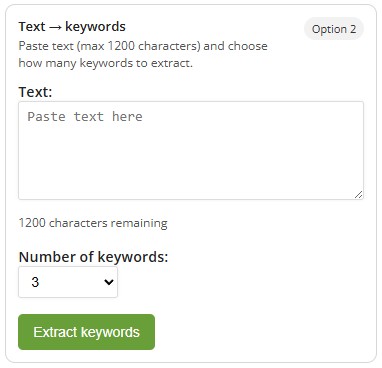
- Gehe zur Wortsuchrätsel-Seite
- Wähle die Option Text → Schlüsselwörter (Text zu Keywords)
- Füge deinen Text ein (max. 1200 Zeichen)
- Wähle die Anzahl der Keywords
- Extrahiere die Keywords und erstelle das Wortsuchrätsel
Kostenlos
Diese Funktion ist kostenlos nutzbar. Du kannst also ohne Account und ohne Aufwand schnell ein Wortsuchrätsel erstellen, basierend auf deinem eigenen Unterrichtsmaterial oder einem Text, den du gerade behandelt hast.
Praktischer Tipp
Wenn du Wörter siehst, die du nicht möchtest (z. B. Namen oder zu lange Wörter), kannst du den Text etwas kürzen oder anpassen und es erneut generieren lassen. So bekommst du oft sofort eine bessere Auswahl an Keywords für deine Klasse.
Millionen erstellte Rätsel: unsere Tools in Zahlen
Januar 25, 2026 — Colorpix
Unsere Lernwerkzeuge werden täglich intensiv genutzt. Lehrkräfte, Eltern und Schülerinnen und Schüler erstellen online Rätsel und Ausmalbilder, schnell und individuell angepasst. Die Zahlen zeigen deutlich, wie fest diese Tools im Alltag verankert sind.
Der KI-Ausmalbilder-Generator wurde kürzlich eingeführt und hatte sofort einen starken Start. Bisher wurden bereits 39.177 Ausmalbilder generiert. Nutzer können damit einfach einzigartige Ausmalbilder zu einem eigenen Thema erstellen, geeignet für den Unterricht oder zu Hause.
Auch der Rebus-Generator wird häufig verwendet. Insgesamt wurden bereits 77.392 Rebusse erstellt. Dieses Tool wird vor allem zur Förderung der Sprachkompetenz, des logischen Denkens und zur spielerischen Wiederholung von Lerninhalten eingesetzt.
Die beliebtesten Tools auf der Website bleiben jedoch der Wortsuchrätsel- und der Kreuzworträtsel-Generator, die täglich in großem Umfang im Bildungsbereich genutzt werden.
- 5.448.519 Kreuzworträtsel erstellt
- 7.065.150 Wortsuchrätsel generiert
Wer ein Wortsuchrätsel oder ein Kreuzworträtsel erstellen möchte, findet hier eine schnelle und leicht zugängliche Lösung. Themen, Wörter und Schwierigkeitsgrad lassen sich vollständig anpassen, ohne Installation oder technisches Vorwissen.
Diese Zahlen zeigen die breite Einsatzmöglichkeit unserer Tools, von einfachen Übungen für jüngere Kinder bis hin zu komplexeren Rätseln für ältere Lernende und Erwachsene.
Wir investieren weiterhin in benutzerfreundliche Rätselgeneratoren und kreative Tools wie den Ausmalbilder-Generator, mit dem Ziel, einfache, flexible und praxisnahe Lernmaterialien bereitzustellen.
Jahresende: kreativ arbeiten mit unseren Bildern und Rätseln
Dezember 10, 2025 — Colorpix

Jahresendfeiern: kreativ arbeiten mit unseren Bildern und Rätseln
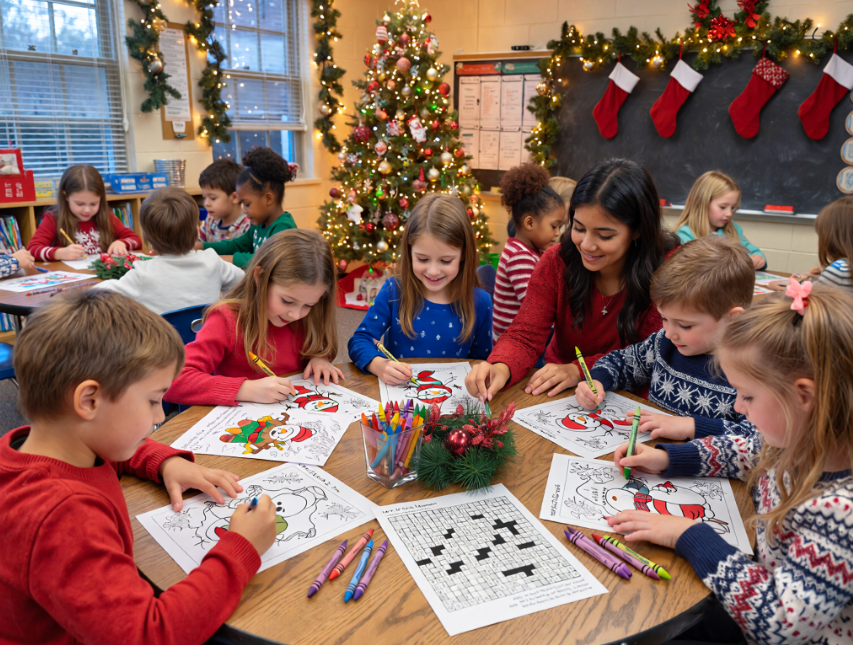
Die Zeit zum Jahresende eignet sich gut, um das Tempo zu drosseln und gemeinsam Zeit zu verbringen. Zwischen Festvorbereitungen, freien Tagen und Schulferien bleibt oft Raum für ruhige, kreative Aktivitäten. Mit unseren Ausmalbildern, dem Bildergenerator und den Rätseltools lassen sich diese Momente einfach gestalten – zu Hause wie auch im Unterricht.
Für zu Hause und die Familie
- Ausmalbilder zum Jahresende
Ausmalbilder rund um das Jahresende bieten eine ruhige Beschäftigung an hektischen Tagen. Kinder können malen, während andere kochen, aufräumen oder sich unterhalten. Das sorgt für gemeinsame Zeit ohne Bildschirme und eine entspannte Atmosphäre. - Geschichten mit einem Bild erzählen
Ein Weihnachts- oder Neujahrsbild eignet sich gut als Ausgangspunkt für eine gemeinsame Geschichte. Jede Person fügt der Reihe nach einen Satz hinzu. Das fördert Fantasie, Sprachgefühl und Zuhören, ohne kompliziert zu sein. - Eigene Zeichnungen erstellen
Mit dem Bildergenerator kann jedes Familienmitglied eine eigene Illustration gestalten. Diese Zeichnungen lassen sich als Neujahrskarten, kleine Geschenke oder einfach als kreative Erinnerung nutzen. - Familienrätsel als Spiel
Ein Suchsel, Rebus oder Kreuzworträtsel mit Begriffen zum Jahresende macht aus Rätseln ein gemeinsames Spiel. Man kann ein großes Rätsel zusammen lösen oder kleine Teams bilden, angepasst an verschiedene Altersstufen.
Für Lehrkräfte und den Unterricht
- Jahresendthema im Unterricht
Bilder und Ausmalbilder helfen dabei, das Thema Jahresende anschaulich zu machen. Sie eignen sich als Einstieg für Gespräche, Schreibaufgaben oder kreative Arbeiten, auch in Klassen mit unterschiedlichen Leistungsniveaus. - Rätsel als Übung
Mit den Rätseltools lassen sich schnell Aufgaben passend zur Klasse erstellen. Suchsel, Rebusse und Kreuzworträtsel eignen sich gut für Wortschatzarbeit, Leseverständnis oder selbstständiges Arbeiten.
Warum diese Tools hilfreich sind
- Schnell einsetzbar
Alle Tools funktionieren direkt online. Es ist keine Installation nötig und man kann sofort starten – zu Hause und in der Schule. - Kreativ und spielerisch
Kinder arbeiten aktiv mit Sprache und Bildern, in einem Tempo, das zu ihnen passt. - Für Familie und Bildung
Die gleichen Materialien lassen sich in unterschiedlichen Situationen einsetzen und sind dadurch flexibel nutzbar.
Jetzt ausprobieren
Entdecken Sie die Bilder zum Jahresende, erstellen Sie eigene Zeichnungen oder gestalten Sie ein Rätsel passend zu Ihrer Situation. Alles ist kostenlos und einfach zu verwenden.
Unsere Jahresend-Tools entdecken